 搜索
搜索
搜索
搜索
打开photoshop软件,使用快速选择工具创建选区,单击"添加图层蒙版"按钮,按Alt键或Ctrl键添加蒙版显示不一样功能,按Ctrl键单击蒙版按钮可以创建全白色的蒙版,选中图层蒙版,右键选择“停用图层蒙版”可以停用图层蒙版。
创建好选区
 (相关资料图)
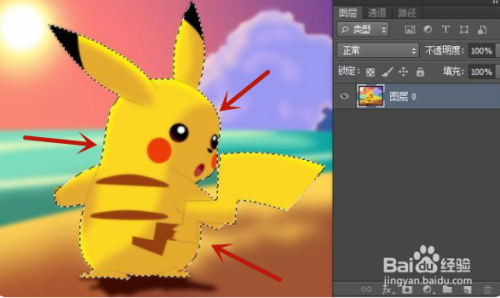
按Ctrl+O快捷键,打开一张图片,使用快速选择工具在图上创建好选区。
添加图层蒙版
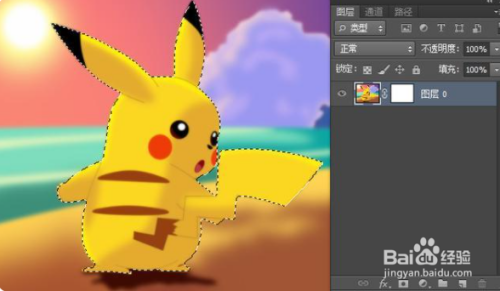
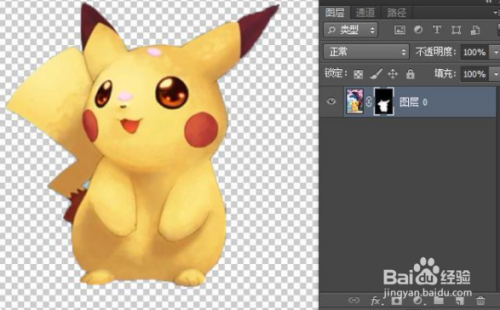
单击图层面板底部的"添加图层蒙版"按钮,为图片添加图层蒙版。
图层蒙版效果
在图片上添加图层蒙版后,点击添加的蒙版图层,选区之外的范围变为透明。
按Alt键添加蒙版
按住Alt键单击“添加图层蒙版”按钮,那么就会把选区的内部隐藏起来,而选区外部为显示选区。
按Ctrl键添加蒙版
按住Ctrl键在单击“添加图层蒙版”按钮,这时就可以创建全白色的蒙版,也就是就是空蒙版。
单击蒙版缩略图
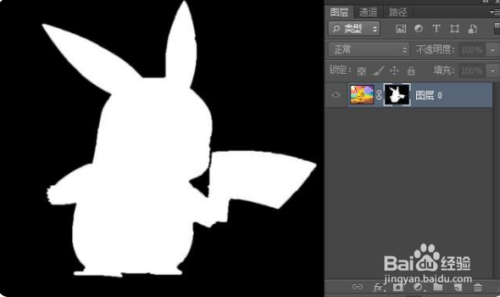
为了更加细致的处理蒙版,按住alt键在单击蒙版的缩略图,这时就可以将蒙版缩略图切换到页面上。
创建图层蒙版
打开图像文件,创建好选区,按上面提到的方法创建好图层蒙版。
停用图层蒙版
选中图层蒙版,点击鼠标右键,在弹出框中选中“停用图层蒙版”(快捷键Shift+点击图层蒙版),就能停用图层蒙版。
Copyright © 2015-2023 港澳房产网版权所有 备案号:京ICP备2023022245号-31 联系邮箱:435 226 40 @qq.com


 END
END